


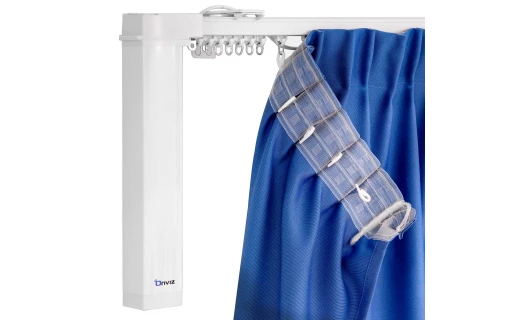
 Раздвижные электрокарнизы для штор
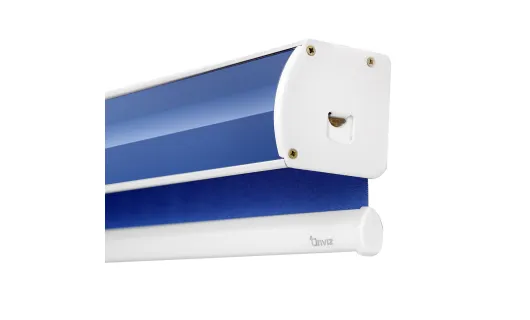 Рулонные шторы с электроприводом
 Электрокарнизы для римских штор
 Шторы плиссе
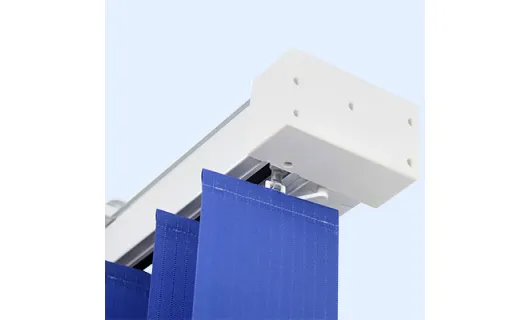 Вертикальные жалюзи с электроприводом
 Электрокарнизы для горизонтальных жалюзи
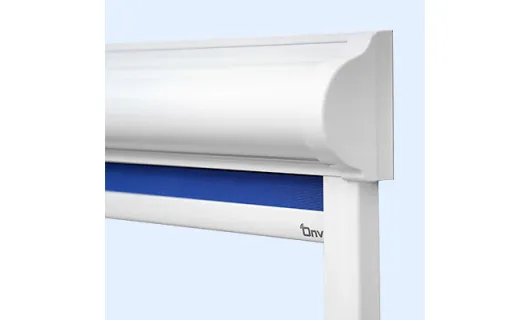 Кассетные рулонные шторы
 Лифт-системы для штор
 Карнизы для сцены
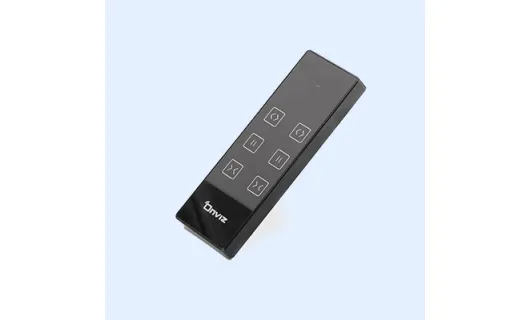 Умные карнизы
 Zip-системы
 Автоматические перголы
 Выдвижные маркизы для террасы с электроприводом
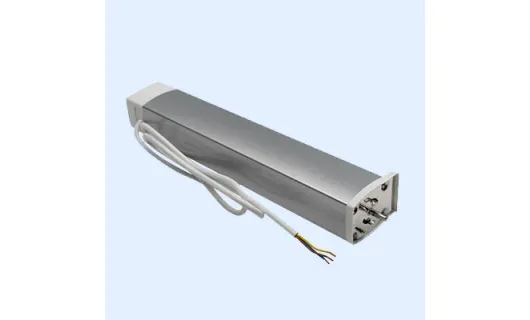
 Пульты и клавиши
 Австрийсие шторы
 Французские шторы
 Японские шторы





Вопрос, как добавить человека в умный дом, актуален при наличии нескольких пользователей. Система способна распознавать посетителей и предоставлять доступ согласно их статусу. Так, администратор может добавлять устройства и управлять ими, в то время как гостю доступны лишь базовые функции.
Сегодня мы разберемся, как добавить пользователя в умный дом. Вы узнаете о тонкостях работы с аккаунтами, специфике настройки прав и взаимодействия с техникой. Сведения помогут в создании умного дома для нескольких человек и большой семьи.
Выбор системы умного дома
Предоставлять доступ согласно статусу пользователя умеют многие системы:


- Google Home. Решение от одноименной корпорации с гибкой интеграционной политикой. Присутствует возможность запомнить и удалить посетителя по нескольким идентификаторам, включая аккаунт от Google.
- Apple HomeKit. Умный дом на базе домашней станции Apple. Чтобы добавить пользователя, достаточно отправить ему приглашение. В дальнейшем алгоритм будет распознавать гостей посредством Apple ID.
- Amazon Alexa. Система под управлением Amazon Echo. В колонке есть встроенный голосовой ассистент Alexa, он способен запомнить множество пользователей посредством выбранных идентификаторов.
- Дом с Алисой. Экосистема от «Яндекса». Это отечественная разработка, реализованная на базе станции с голосовым управлением. Как и другие решения из списка, Алиса может добавить и удалить пользователя, ограничить и открыть доступ.
Оптимальным вариантом для использования в России является предложение «Яндекса». В отличие от зарубежных систем, ПО имеет полный функционал, превосходит иностранные разработки по стабильности и возможностям.
Кроме того, использование умного дома с Алисой обеспечивает ряд дополнительных плюсов:
- Четкое распределение ролей. Система строго разграничивает уровни полномочий. Пользователю не придется задаваться вопросом, как поделиться доступом к Алисе, чтобы не выдать лишние права.
- Настройка в любое время. Станция может запомнить и удалить посетителя по первому требованию владельца. Действие выполняется онлайн, достаточно открыть приложение и совершить несколько операций.
- Продуманный интерфейс. Управлять умным домом с Алисой удобно и легко. Администратору доступно обилие функций, адаптирующих систему к частному и коммерческому использованию.
- Фирменная периферия. «Яндекс» выпускает немало устройств под фирменным брендом. Их можно быстро включить в систему, назначив соответствующие права через приложение.
- Доступность. Продукция доступна в свободной продаже. Кроме того, она имеет более демократичный ценник, чем у зарубежных аналогов.
Не стоит забывать об обширном комьюнити «Яндекса». Его участники всегда готовы помочь. Они расскажут, как поделиться Алисой с другими аккаунтами, как добавить голосовые команды и на что обратить внимание при выборе аксессуаров.
Добавление нового пользователя в мобильное приложение
.webp)
Чтобы понять, как поделиться правами на умный дом «Яндекса», потребуется установить приложение «Дом с Алисой». Его можно скачать в Google Play, RuStore и App Store. Далее выполняются следующие действия:
- регистрация в приложении с использованием номера телефона и адреса электронной почты;
- переход на экран нужного умного дома, если к аккаунту привязано несколько систем;
- нажатие на кнопку «+», затем — вкладку «Добавить людей»;
- отправка сгенерированного QR-кода любым удобным способом.
Гостю, получившему приглашение, потребуется:
- зарегистрироваться в экосистеме «Яндекса» и установить приложение «Дом с Алисой»;
- отсканировать QR-код и перейти по ссылке;
- принять приглашение.
Теперь посетитель получил возможность использовать умный дом пригласившего.
ВАЖНО. Администратор умного дома может удалить гостя. Для этого потребуется авторизоваться в приложении, выбрать вкладку «Люди», затем — нужного человека. В завершении остается нажать кнопку «Удалить из дома».
Настройка прав доступа
Права доступа гостя определяются автоматически. Алиса не допускает следующие действия для лиц, не являющихся администраторами:
- создание собственных сценариев;
- настройку устройств, входящих в умный дом;
- фильтрация выводимого контента;
- изменение установок администратора;
- выполнение прочих операций, влияющих на регламент работы системы.
Среди действий, доступных гостю:
- изменение имени в своем аккаунте;
- включение и выключение устройств;
- добавление компонентов умного дома в раздел «Избранное» для последующего оперативного доступа;
- получение данных с датчиков;
- общение с Алисой;
- совершение звонков с использованием собственной станции «Яндекса».
Обозначенная политика доступа обусловлена требованиями безопасности. Она защищает систему от стороннего вмешательства, способствует ее бесперебойной работе.
Интеграция с голосовыми помощниками

Чтобы задать голосовые команды, нужно перейти в меню «Настройки», выбрать пункт «Виртуальный ассистент», после — «Настройка быстрых команд». Далее остается отметить целевые блоки и изменить их параметры.
Также возможно создание сценариев. Для этого потребуется авторизоваться, нажать «+», перейти в раздел «Сценарии», где создать новый алгоритм. Далее остается заполнить поля «Если» и «Тогда».